Download the Amazon Report directly into the Google Sheet
рдмрдирд╛рдиреЗ рд╡рд╛рд▓реА рдХрдВрдкрдиреА:
рд▓рд┐рд╕реНрдЯрд┐рдВрдЧ рдХреЛ рдкрд┐рдЫрд▓реА рдмрд╛рд░ рдЕрдкрдбреЗрдЯ рдХрд┐рдпрд╛ рдЧрдпрд╛:11 рдорд╛рд░реНрдЪ 2025
рдЗрдирдХреЗ рд╕рд╛рде рдХрд╛рдо рдХрд░рддрд╛ рд╣реИ:
411
рдЕрд╡рд▓реЛрдХрди
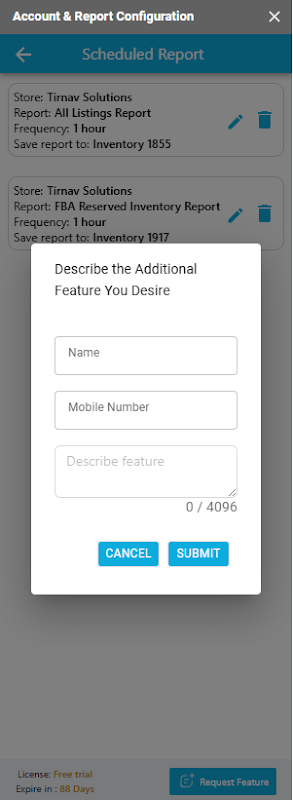
The app will be used to download the Amazon Seller Report for his own account. Add multiple Amazon Store and scheduled upto 5 reports and selecting the report refresh frequency from 1hour to 1 day.

The user needs to set up the Amazon SP-API configuration inorder to use the application. The setup can be found here: https://github.com/amzn/selling-partner-api-docs/blob/main/guides/en-US/developer-guide/SellingPartnerApiDeveloperGuide.md#creating-and-configuring-iam-policies-and-entities

Steps to request report from Amazon:
1. Add your Amazon Store and fill out the Amazon SP-API Credentials by selecting Amazon SP-API Credential.
2. Scheduled your favorite Amazon Report and enter the sheet name for report data.
3. You are done. Sit back and enjoy.

For any bugs or requesting a new features to this add-on or your custom amazon api requirement, please send us an email on amazon-support@tirnav.com or fill out Request a Feature form in the bottom of the add-on.
рдЕрддрд┐рд░рд┐рдХреНрдд рдЬрд╛рдирдХрд╛рд░реА
рдХреАрдорддрдЙрдкрд▓рдмреНтАНрдз рдирд╣реАрдВ
рдбреЗрд╡рд▓рдкрд░
рд╕реЗрд╡рд╛ рдХреА рд╢рд░реНрддреЗрдВ
Amazon SP-API Reports рдиреАрдЪреЗ рджреА рдЧрдИ рдЕрдиреБрдорддрд┐рдпреЛрдВ рдХреЗ рдРрдХреНрд╕реЗрд╕ рдХрд╛ рдЕрдиреБрд░реЛрдз рдХрд░реЗрдЧрд╛. реЫреНрдпрд╛рджрд╛ рдЬрд╛рдиреЗрдВ
Amazon SP-API Reports рдХреЛ рдЖрдкрдХреЗ Google рдЦрд╛рддреЗ рдХреЗ рдРрдХреНрд╕реЗрд╕ рдХреА рдЬрд╝рд░реВрд░рдд рд╣реЛрдЧреА
рдЗрд╕рд╕реЗ Amazon SP-API Reports рдХреЗ рджрд╛рдпрд░реЗ рдореЗрдВ рдпреЗ рдЕрдиреБрдорддрд┐рдпрд╛рдВ рднреА рд╢рд╛рдорд┐рд▓ рд╣реЛ рдЬрд╛рдПрдВрдЧреА :
рдЖрдкрдХреА рд╕рднреА Google Sheets рд╕реНрдкреНрд░реЗрдбрд╢реАрдЯ рджреЗрдЦрдирд╛, рдЙрдирдореЗрдВ рдмрджрд▓рд╛рд╡ рдХрд░рдирд╛, рдирдИ рд╕реНрдкреНрд░реЗрдбрд╢реАрдЯ рдмрдирд╛рдирд╛, рдФрд░ рдЙрдиреНрд╣реЗрдВ рдорд┐рдЯрд╛рдирд╛
Google рдРрдкреНрд▓рд┐рдХреЗрд╢рди рдореЗрдВ рдкреНрд░реЙрдореНрдкреНрдЯ рдФрд░ рд╕рд╛рдЗрдбрдмрд╛рд░ рдореЗрдВ рддреАрд╕рд░реЗ рдкрдХреНрд╖ рдХрд╛ рд╡реЗрдм рдХреЙрдиреНрдЯреЗрдВрдЯ рджрд┐рдЦрд╛рдПрдВ рдФрд░ рдЪрд▓рд╛рдПрдВ
рдХрд┐рд╕реА рдмрд╛рд╣рд░реА рд╕реЗрд╡рд╛ рд╕реЗ рдХрдиреЗрдХреНрдЯ рдХрд░реЗрдВ
рдЗрд╕ рдРрдкреНрд▓рд┐рдХреЗрд╢рди рдХреЛ рдЖрдкрдХреЗ рдЙрдкрд╕реНтАНрдерд┐рдд рди рд╣реЛрдиреЗ рдкрд░ рдЪрд▓рдиреЗ рдХреА рдЕрдиреБрдорддрд┐ рджреЗрдВ
рдЖрдкрдХреЗ Google рдЦрд╛рддреЗ рдХрд╛ рдореБрдЦреНрдп рдИрдореЗрд▓ рдкрддрд╛ рджреЗрдЦрдирд╛
рд╕реЛрд╢рд▓ рдореАрдбрд┐рдпрд╛ рдкрд░ рджреА рдЧрдИ рдХрд┐рд╕реА рднреА рдЬрд╛рдирдХрд╛рд░реА рдХреЗ рд╕рд╛рде, рдЕрдкрдиреА рдирд┐рдЬреА рдЬрд╛рдирдХрд╛рд░реА рджреЗрдЦреЗрдВ
рд╕рдореАрдХреНрд╖рд╛рдПрдВ
рднрд╛рд╖рд╛:
рдЗрд╕ рдХреНрд░рдо рдореЗрдВ рд▓рдЧрд╛рдПрдВ:
Google, рд╕рдореАрдХреНрд╖рд╛рдУрдВ рдпрд╛ рд░реЗрдЯрд┐рдВрдЧ рдХреА рдкреБрд╖реНрдЯрд┐ рдирд╣реАрдВ рдХрд░рддрд╛. рд╕рдореАрдХреНрд╖рд╛рдУрдВ рдХреЗ рдмрд╛рд░реЗ рдореЗрдВ реЫреНрдпрд╛рджрд╛ рдЬрд╛рдиреЗрдВ
рдХреЛрдИ рдЯрд┐рдкреНрдкрдгрд┐рдпрд╛рдВ рдирд╣реАрдВ
рдЦреЛрдЬреЗрдВ
рдЦреЛрдЬ рд╣рдЯрд╛рдПрдВ
рдЦреЛрдЬ рдмрдВрдж рдХрд░реЗрдВ
Google рдРрдк
рдореБрдЦреНрдп рдореЗрдиреНрдпреВ