
Google Workspace Marketplace


Hana AI
Transformez Google Chat™ en actions : tâches, sondages, rappels, suivis et réponses contextualisées depuis votre espace de travail.
Fiche mise à jour le :28 mai 2026
Compatible avec :
61 k+




Présentation
### Qu’est-ce que Hana ?

Hana est un module complémentaire pour Google Chat™ qui aide les équipes à transformer les conversations en actions, directement dans Google Chat™.

Au lieu de passer d’un outil à l’autre, de copier des messages dans des gestionnaires de tâches ou de perdre des suivis dans des fils de discussion chargés, Hana aide votre équipe à agir pendant que la conversation est encore fraîche.

Hana est conçu pour une exécution rapide dans Google Chat™, et non comme un autre espace de travail IA autonome à gérer.

### Quand utiliser Hana

Utilisez Hana lorsqu’un message Google Chat™ nécessite une action suivante, par exemple :

* Créer une tâche
* Définir des rappels uniques ou récurrents
* Lancer un sondage rapide
* Capturer des informations depuis le chat
* Résumer une conversation ou obtenir des points d’action
* Vérifier les horaires de réunion
* Planifier une réunion
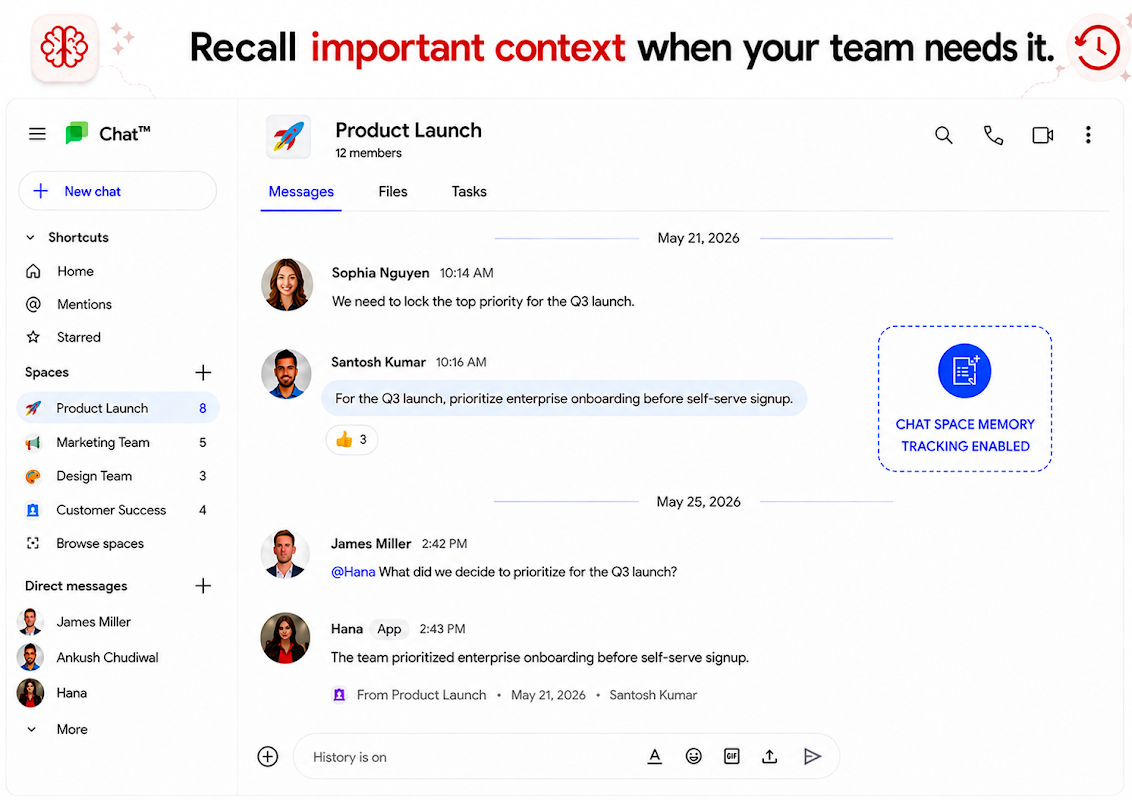
* Obtenir des réponses à partir du contexte connecté de votre espace de travail et des mémoires ingérées

### Ce que votre équipe peut faire avec Hana

## Transformer les messages en tâches

Convertissez n’importe quel message en tâche Hana exploitable avec des responsables, des échéances et un suivi.

## Assigner et suivre le travail

Faites avancer le travail en attribuant des responsabilités et en suivant l’avancement jusqu’à la finalisation. Hana effectuera automatiquement le suivi auprès du responsable jusqu’à ce que la tâche soit marquée comme terminée.

## Créer des sondages rapides

Lancez des sondages légers directement dans les conversations pour aider les équipes à prendre des décisions plus rapidement.

## Définir des rappels

Créez des rappels uniques ou récurrents sans quitter le fil de discussion.

## Vérifier les horaires de réunion

Vérifiez rapidement les disponibilités et évitez les conflits évidents de planning.

## Résumer les conversations

Transformez de longues discussions en résumés clairs, éléments d’action et prochaines étapes.

## Capturer des informations depuis le chat

Capturez les décisions importantes d’un fil de discussion afin que les équipes restent alignées par la suite.

## Poser des questions contextuelles et obtenir des réponses fiables

Obtenez rapidement des clarifications et des réponses en utilisant le contexte disponible de l’espace de travail (historique Google Chat™), des preuves en ligne, des connaissances générales et les mémoires ingérées dans Hana (vos politiques, PDF, SOP, feuilles, documents, sites web, extraits de mémoire texte et plus encore).

### Cas d’utilisation courants

“@Hana Transforme ceci en tâche pour @priya avant vendredi.”

“@Hana Rappelle-moi cela demain matin.”

“@Hana Crée un sondage à partir de cette discussion pour nous aider à décider.”

“@Hana Résume ce fil en décisions et prochaines étapes, et recommande des responsables.”

“@Hana Trouve un créneau de réunion adapté pour moi, @Ankush et @Santosh, à tout moment la semaine prochaine pour cette discussion.”

“@Hana J’ai créé cette proposition pour le client. Y a-t-il quelque chose que nous ne pouvons pas faire ou des affirmations que nous ne pouvons pas soutenir ?”

“@Hana Ceci est important, crée une tâche et assigne-la à @santosh, continue le suivi jusqu’à ce que ce soit terminé.”

“@Hana Ajoute une mise à jour à cette tâche indiquant que je suis bloqué par l’équipe design pour effectuer certaines modifications et que j’ai déjà évalué l’étendue des changements de code, qui correspond aux délais proposés.”

“@Hana Nous avons terminé cette tâche.”

“@Hana @Kartik nous a rejoints comme stagiaire SDE. Souhaite-lui la bienvenue, présente-lui notre SOP pour les nouveaux arrivants et partage quelques liens utiles avec lui.”

“@Hana Nous avons finalement réussi à résoudre ce blocage technique. Peux-tu mémoriser ce que nous avons fait afin de pouvoir y faire référence plus tard si quelqu’un rencontre un problème similaire ?”

“@Hana Crée une réunion rapide pour parvenir à une conclusion à 17h et invite tout le monde.”

“@Hana Existe-t-il un meilleur framework pour cela que celui proposé par @Santosh ? Nous avons besoin d’un bon équilibre entre fonctionnalités et coût.”

### Premiers pas

1. Installez Hana depuis Google Workspace Marketplace™
2. Ajoutez Hana à votre espace Google Chat™
3. Utilisez Hana dans une vraie conversation
4. Choisissez l’étape suivante : tâche, rappel, sondage, résumé, décision ou réponse contextualisée

### Sécurité et contrôles administrateur

Hana est conçu en tenant compte de la sécurité des espaces de travail et de l’administration des équipes.
Informations supplémentaires
sell
TarifsSans frais avec des fonctionnalités payantes
code
Développeur
email
Assistance
lock
Règles de confidentialité
description
Conditions d'utilisation
flag
SignalerSignaler comme inappropriée




Recherche
Effacer la recherche
Fermer le champ de recherche
Applications Google
Menu principal