
Google Workspace Marketplace


Quicktion - Save Emails to Notion & More
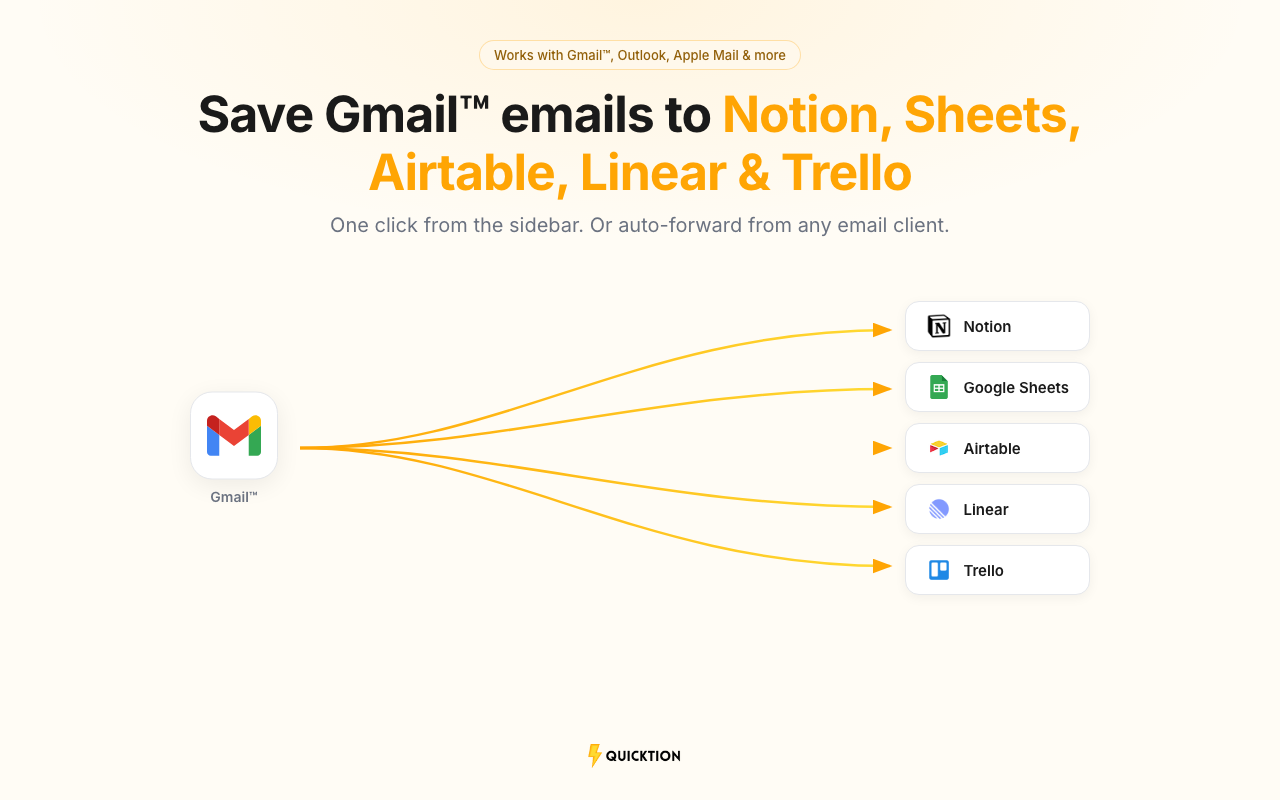
Gmail™のメールをNotion、Google Sheets™、Airtable、Linear、Trelloへワンクリック保存。サイドバーから即座に、または自動転送ルールで手間なく保存できます。
デベロッパー:
リスト更新日:2026年3月26日
対応デバイス:
9691+


概要
Gmail™のメールをNotion、Google Sheets™、Airtable、Linear、Trelloにワンクリックで保存できます。サイドバーで保存先を選んで保存ボタンを押すだけ。件名、本文、送信者、日付、添付ファイルが自動でマッピングされます。

⚡ 使い方
→ quicktion.io にログインし、Notion、Google、Airtable、Linear、またはTrelloのアカウントを接続します
→ デスティネーション(保存先)を作成すると、専用の転送メールアドレスが割り当てられます
→ Gmail™サイドバーからアドオンを開き、ワンクリックでメールを保存します
→ 自動転送ルールを設定すれば、どのメールクライアントからでも受信時に自動保存されます
→ アクティビティフィードで保存状況を確認し、失敗したものがないかチェックできます

🔗 対応インテグレーション
→ Notion — 書式を保持したNotionページとして保存。プロパティマッピングやファイル添付に対応
→ Google Sheets™ — スプレッドシートの行として保存。リッチテキスト、クリック可能なリンク、Driveへの添付ファイル保存に対応
→ Airtable — フィールドマッピング、デフォルト値、添付ファイル付きのレコードとして保存
→ Linear — マークダウン本文、ラベル、添付ファイル付きのイシューとして保存
→ Trello — 説明文、ラベル、メンバー、添付ファイル付きのカードとして保存

✨ できること
→ フィールド自動マッピング:件名、本文、日付、送信者、添付ファイルが設定なしで適切な場所に振り分けられます
→ デフォルト値の設定:ステータス、カテゴリ、ソースなど任意のフィールドに初期値を指定でき、すべてのメールにタグ付きで保存されます
→ カスタムマッピング:テキスト、セレクト、日付、URLなど、メールの各項目と保存先フィールドの対応を自由に設定できます
→ 添付ファイル対応:PDF、画像、ドキュメントが自動でアップロードされ、保存先アイテムにリンクされます
→ 複数の保存先:データベース、スプレッドシート、チーム、ボードごとに必要なだけデスティネーションを作成できます
→ アクティビティフィード:保存されたメールをリアルタイムで確認でき、失敗時はリトライが可能です

📋 活用シーン
→ ニュースレターのアーカイブ:自動転送で検索可能なリーディングリストを構築
→ クライアントメールの整理:クライアントやプロジェクトごとに保存先を分け、受信時に自動タグ付け
→ 領収書・請求書の管理:購入確認メールを転送するだけで、日付・金額・ファイルが自動で整理されます
→ リードの取り込み:受信した問い合わせをチーム共有のスプレッドシートやデータベースに自動ルーティング

💰 料金プラン
→ Free:月25通、デスティネーション1つ、自動マッピング、30日間の履歴
→ Pro:月1,000通、デスティネーション無制限、デフォルト値、高度なマッピング、履歴の保存期間無制限

🔒 プライバシー
→ インテグレーショントークンは暗号化して保管されます
→ メール内容は保存処理のみに使用し、処理完了後にデータを保持することはありません
→ 詳細は quicktion.io/privacy-policy をご覧ください
詳細情報




検索
検索をクリア
検索を終了
Google アプリ
メインメニュー