
Google Workspace Marketplace


Quicktion - E-Mails in Notion & Mehr speichern
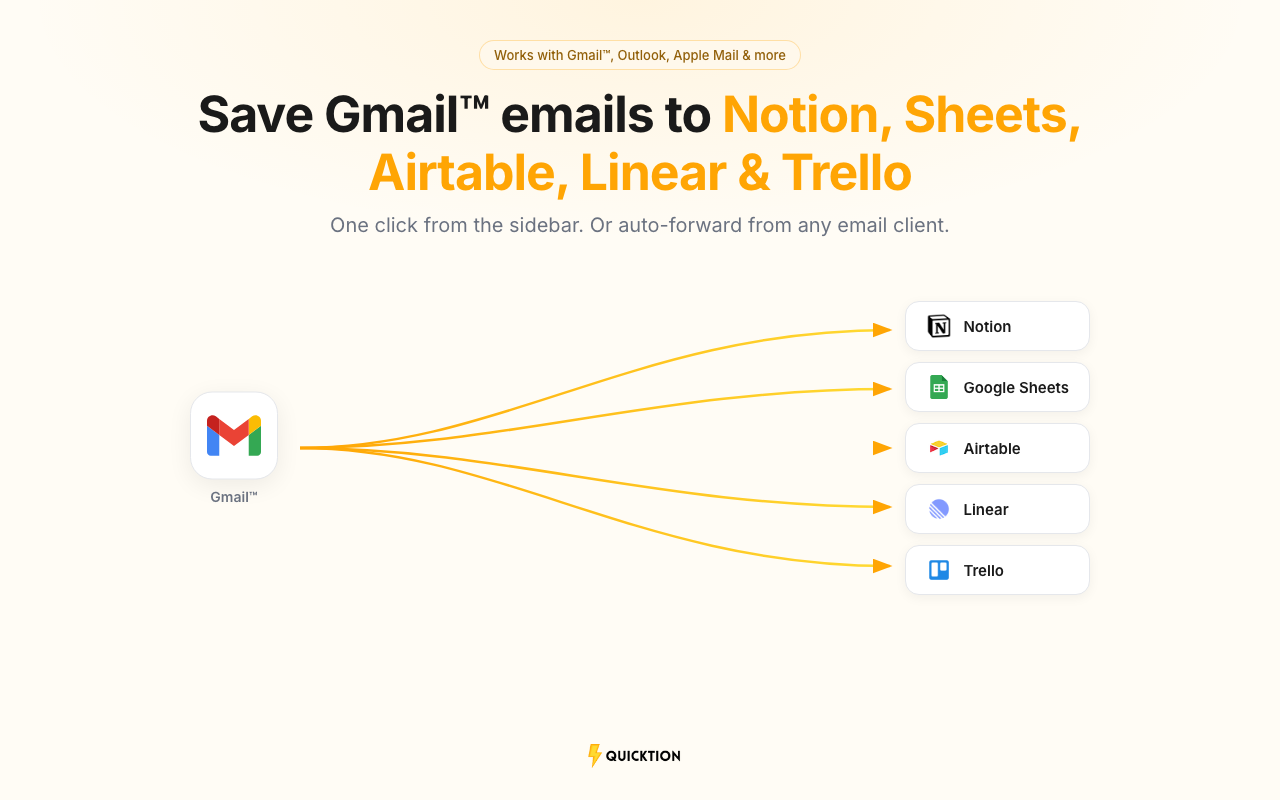
E-Mails aus Gmail™ in Notion, Google Sheets™, Airtable, Linear oder Trello speichern. Ein Klick in der Seitenleiste oder automatische Weiterleitung aus jedem E-Mail-Client.
Eintrag aktualisiert:26. März 2026
Kompatibel mit:
9691+


Überblick
E-Mails aus Gmail™ mit einem Klick in Notion, Google Sheets™, Airtable, Linear oder Trello speichern. Ziel in der Seitenleiste auswählen und speichern — Betreff, Inhalt, Absender, Datum und Anhänge werden automatisch zugeordnet.

⚡ So funktioniert's
→ Auf quicktion.io anmelden und dein Notion-, Google-, Airtable-, Linear- oder Trello-Konto verbinden
→ Ein Ziel erstellen — jedes bekommt eine eigene Weiterleitungsadresse
→ Das Add-on in der Gmail™-Seitenleiste öffnen und jede E-Mail mit einem Klick speichern
→ Oder Weiterleitungsregeln einrichten, damit E-Mails aus jedem Client automatisch ankommen
→ Im Aktivitätsfeed sehen, was gespeichert wurde und was nicht

🔗 Unterstützte Integrationen
→ Notion — vollständige Seiten mit Formatierung, Eigenschaftszuordnung und Dateianhängen
→ Google Sheets™ — Tabellenzeilen mit Rich Text, klickbaren Links und Drive-Anhängen
→ Airtable — Datensätze mit Feldzuordnung, Standardwerten und Anhängen
→ Linear — Issues mit Markdown-Inhalt, Labels und Anhängen
→ Trello — Karten mit Beschreibungen, Labels, Mitgliedern und Anhängen

✨ Was du bekommst
→ Felder werden automatisch zugeordnet: Betreff, Inhalt, Datum, Absender und Anhänge landen ohne Konfiguration am richtigen Ort
→ Standardwerte für Status, Kategorie, Quelle oder beliebige andere Felder festlegen — jede E-Mail kommt fertig getaggt an
→ Frei wählen, welches E-Mail-Feld wohin gehört. Funktioniert mit Text, Select, Datum, URL und mehr
→ PDFs, Bilder und Dokumente werden hochgeladen und mit dem gespeicherten Eintrag verknüpft
→ So viele Ziele erstellen wie nötig — eins pro Datenbank, Tabelle, Team oder Board
→ Der Aktivitätsfeed zeigt jede gespeicherte E-Mail in Echtzeit, mit erneutem Versuch bei Fehlern

📋 Anwendungsbeispiele
→ Newsletter-Archiv: Newsletter automatisch weiterleiten und eine durchsuchbare Leseliste aufbauen
→ Kunden-E-Mails: ein Ziel pro Kunde oder Projekt, automatisch getaggt bei Eingang
→ Belege und Rechnungen: Kaufbestätigungen weiterleiten — Daten, Beträge und Dateien ordnen sich von selbst
→ Lead-Erfassung: eingehende Leads in eine gemeinsame Tabelle oder Datenbank weiterleiten

💰 Preise
→ Kostenlos: 25 E-Mails/Monat, 1 Ziel, automatische Zuordnung, 30 Tage Verlauf
→ Pro: 1.000 E-Mails/Monat, unbegrenzte Ziele, Standardwerte, erweiterte Zuordnung, vollständiger Verlauf

🔒 Datenschutz
→ Integrations-Tokens werden verschlüsselt gespeichert
→ Wir lesen E-Mail-Inhalte nur, um sie zu speichern. Darüber hinaus wird nichts aufbewahrt.
→ Details auf quicktion.io/privacy-policy
Weitere Informationen
sell
PreiseKostenlos
code
Entwickler
email
lock
Datenschutzerklärung
description
Nutzungsbedingungen
flag
MeldenAls unangemessen melden





Suche
Suche löschen
Suche schließen
Google-Apps
Hauptmenü