
Google Workspace Marketplace


Quicktion - Save Emails to Notion & More
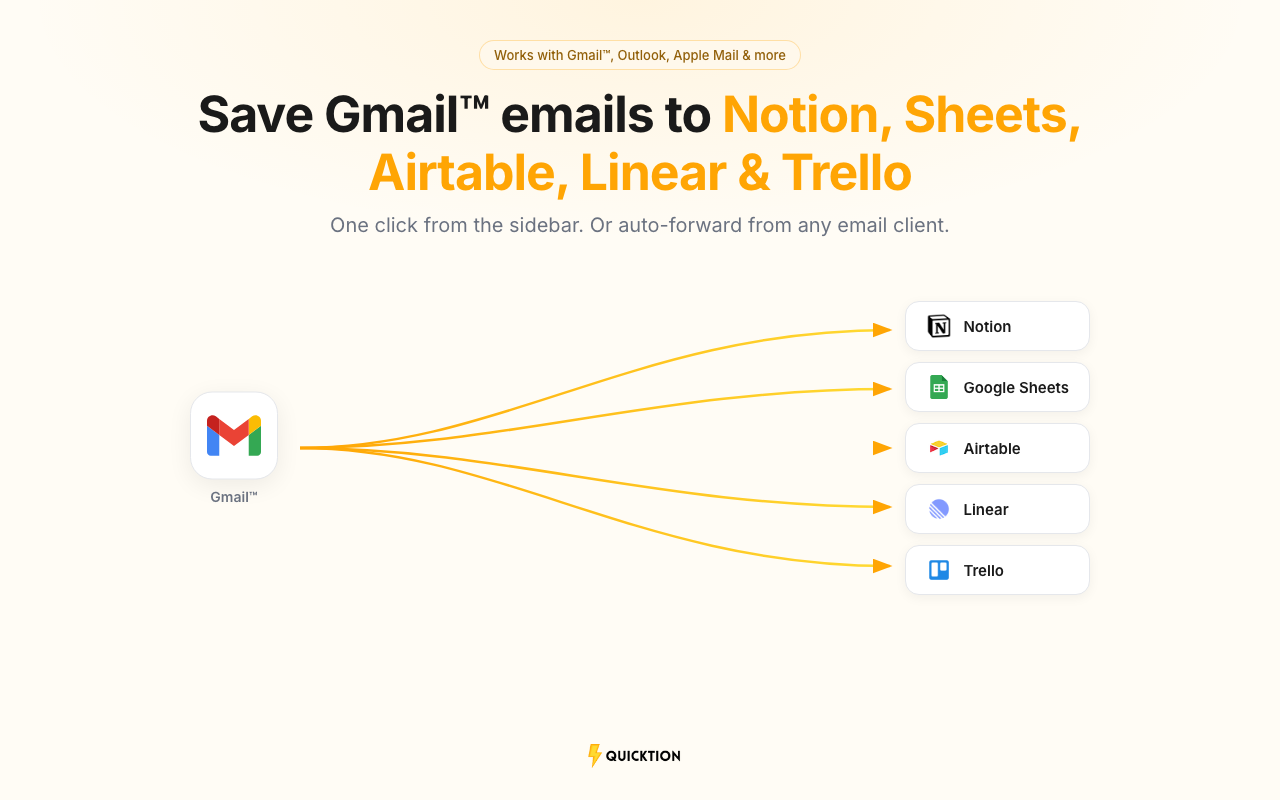
Gmail™ 이메일을 Notion, Google Sheets™, Airtable, Linear, Trello에 한 번의 클릭으로 저장합니다. 사이드바에서 바로, 또는 자동 전달로 어떤 이메일 클라이언트에서든 저장할 수 있습니다.
정보 업데이트:2026년 3월 26일
호환 기기:
9천+


개요
Gmail™ 이메일을 Notion, Google Sheets™, Airtable, Linear, Trello에 클릭 한 번으로 저장하세요. 사이드바에서 저장할 곳을 고르고 저장 버튼만 누르면 됩니다. 제목, 본문, 발신자, 날짜, 첨부파일까지 자동으로 알맞은 곳에 매핑됩니다.

⚡ 사용 방법
→ quicktion.io에서 로그인한 뒤 Notion, Google, Airtable, Linear, Trello 계정을 연결하세요
→ 저장 대상을 만드세요 — 대상마다 고유한 전달 주소가 부여됩니다
→ Gmail™ 사이드바에서 부가기능을 열고 원하는 이메일을 클릭 한 번에 저장하세요
→ 자동 전달 규칙을 설정하면 어떤 이메일 클라이언트에서든 수신 즉시 저장됩니다
→ 활동 피드에서 저장 성공 여부를 바로 확인할 수 있습니다

🔗 지원하는 연동 서비스
→ Notion — 서식이 유지되는 풍부한 페이지, 속성 매핑, 파일 첨부를 지원합니다
→ Google Sheets™ — 리치 텍스트, 클릭 가능한 링크, Drive 첨부가 포함된 스프레드시트 행으로 저장됩니다
→ Airtable — 필드 매핑, 기본값 설정, 첨부파일을 지원하는 레코드로 저장됩니다
→ Linear — 마크다운 본문, 라벨, 첨부파일이 포함된 이슈로 생성됩니다
→ Trello — 설명, 라벨, 멤버, 첨부파일이 포함된 카드로 생성됩니다

✨ 제공 기능
→ 제목, 본문, 날짜, 발신자, 첨부파일이 별도 설정 없이 올바른 필드에 자동 매핑됩니다
→ 상태, 카테고리, 출처 등 원하는 필드에 기본값을 지정하면 모든 이메일이 미리 태그된 상태로 저장됩니다
→ 이메일 필드를 어느 속성에 연결할지 직접 선택할 수 있습니다. 텍스트, 선택, 날짜, URL 등 다양한 타입을 지원합니다
→ PDF, 이미지, 문서가 자동으로 업로드되어 저장된 항목에 연결됩니다
→ 데이터베이스, 스프레드시트, 팀, 보드별로 필요한 만큼 저장 대상을 만들 수 있습니다
→ 활동 피드에서 저장된 이메일을 실시간으로 확인하고, 실패한 건은 재시도할 수 있습니다

📋 활용 사례
→ 뉴스레터 아카이브: 뉴스레터를 자동 전달하여 검색 가능한 읽기 목록을 구축하세요
→ 고객 이메일 관리: 고객이나 프로젝트별로 저장 대상을 만들면 수신 즉시 분류됩니다
→ 영수증·인보이스 정리: 구매 확인 이메일을 전달하면 날짜, 금액, 파일이 자동으로 정리됩니다
→ 리드 수집: 인바운드 리드를 공유 스프레드시트나 데이터베이스로 바로 전달하세요

💰 요금제
→ 무료: 월 25건, 저장 대상 1개, 자동 매핑, 30일 활동 내역
→ Pro: 월 1,000건, 저장 대상 무제한, 기본값 설정, 고급 매핑, 전체 활동 내역

🔒 개인정보 보호
→ 연동 토큰은 암호화하여 저장합니다
→ 이메일 내용은 저장 처리 목적으로만 읽으며, 처리 후 보관하지 않습니다
→ 자세한 내용은 quicktion.io/privacy-policy에서 확인하실 수 있습니다
추가정보





검색
검색어 지우기
검색 닫기
Google 앱
기본 메뉴