アプリの切り替えを減らして効率化: Google Workspace アプリ間で利用できる 5 つの新しいエージェント機能
Jill Daley
Product Manager, Google Workspace
※この投稿は米国時間 2026 年 9 月 10 日に、Google Workspace blog に投稿されたものの抄訳です。
タブやアプリを切り替えていると、集中力が途切れます。重要な作業の最中に、勢いが削がれてしまいます。このたび、Gmail、Google ドライブ、Google ドキュメント、Google スライド、Chat など、どこからでも Gemini にプロンプトを入力して、複数のアプリにまたがる複雑なタスクを完了できるようになりました。ユーザーが現在のタスクに集中している間に、Gemini がインテリジェントなオーケストレーターとして機能し、ユーザーの指示に従って、書式設定されたドキュメント、構造化されたスプレッドシート、スタイル設定されたスライドを生成します。
新機能の仕組み
Gemini は、Workspace Intelligence とアプリの緊密な統合を活用して、選択されたソース(または管理者が有効にしたソース)に応じて、関連するファイル、メール、チャット スレッドからリアルタイムのコンテキストを収集し、情報を結び付けます。Gemini は、ユーザーの指示に従ってバックグラウンドで作業をサポートします。たとえば、Google ドライブでドキュメントの最初の下書きを安全に作成し、ユーザーが確認できるようにします。
ここでは、Workspace アプリ間で Gemini を使用して時間を節約し、作業の勢いを維持するための 5 つの簡単な方法をご紹介します。
1. Google Chat からプレゼンテーションを作成
Chat で会話をしている最中に、上司から、経営陣と共有するために、新製品のリリースに向けた進捗報告を求められたとします。従来であれば、何時間もの作業が必要でした。関連する多くの詳細情報を探し出してから、Google スライドに移動してスライドを 1 枚ずつ作成します。
現在は、このような場合に、会話を中断することなく、プレゼンテーションに着手できるようになりました。Chat 内で「Gemini に相談」を開きます。プロジェクトの最新状況を探し出し、プロジェクトの報告に必要なスライド*を組み立てるよう、簡単なプロンプトで Gemini に指示できます。

このとき、Gemini はバックグラウンドで動作して、アクティブなプロジェクト、Chat の会話、Gmail の受信トレイ、アクション アイテムから情報を収集します。その後、これらの情報から視覚的に優れた複数スライドのプレゼンテーションを生成し、Google スライドのプレゼンテーションへの直接リンクを提供します。ユーザーは、詳細を確認して必要に応じて調整できます。Gemini を使用すると、何時間もかかった可能性のあるプロジェクトを 1 ステップでほぼ完了できます。
* このエクスペリエンスでは、Gemini が明確化のための質問をすることがあります。これは、AI でさらにカスタマイズされたサポートを提供できるように、これらの機能を継続的に改善していく取り組みの一例です。近日中に、Workspace でプレゼンテーションを作成できるすべての場所で利用可能になります。
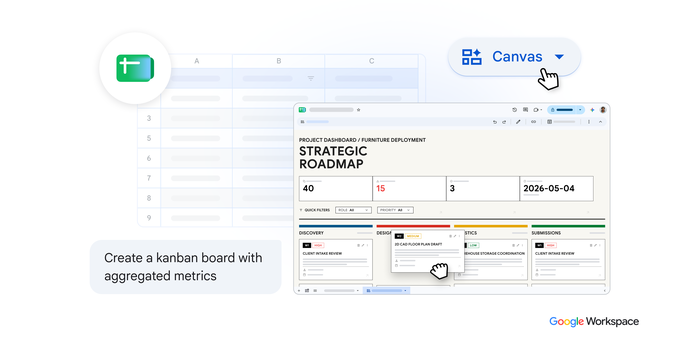
2. Google ドライブを離れずに詳細なスプレッドシートを作成
Google ドライブでプロジェクト フォルダを確認中に、費用と材料の仕様を一元的に管理するための場所が必要であると気づいたとします。以前なら、Google スプレッドシートを開き、フォルダ内を手動で探し回ってデータをコピーし、数式やテーブルをゼロから作成する必要がありました。
現在は、Google ドライブ内で Gemini にプロンプトを入力して、面倒な作業を任せられるようになりました。

Google ドライブでスプレッドシートなどのファイルをゼロから作成できます。
Gemini は、提供されたオープン フォルダと、選択された他のソースからの関連データ(材料費やサステナビリティ指標などの情報を含む)を分析し、すべてを構造化されたスプレッドシートに整理します。ユーザーはそこからデータの調整と分析をさらに進めることができます。
3. Google ドキュメントでチーム宛てメールの下書きを作成して送信
Google ドキュメントで戦略的販売概況の更新を終了し、セールスチームのフィードバックをもらうために要約をメールで送信する必要があるとします。このような場合、通常ならテキストを手動でハイライト表示してコピーし、Gmail を開いて要約をゼロから記述する必要があります。
Gemini を使用すると、ドキュメントから離れることなくメールの下書きを作成できます。

Gemini は、ドキュメントのコンテキストを使用して、マイルストーンに対する進捗状況をまとめたメールを、ユーザーが普段使用している文体で下書きします。また、ユーザーが選択したソースや管理者が有効にしたソースから、プロジェクトに関するその他の情報も取得します。その後は、ユーザーが内容を確認し、宛先を追加してから、準備ができたら送信できます。必要に応じて、Google ドキュメントからメールを直接送信することもできます。
4. 長いメールスレッドを構造化された状況報告書に変換
上司やクライアントから、プロジェクトや戦略の状況報告書を至急提出するよう求めるメールを受け取ったことがある方は多いでしょう。細かい情報が含まれる長いメールスレッドから、目標、ターゲット、今後の進め方を探し出して抽出する作業は時間がかかります。
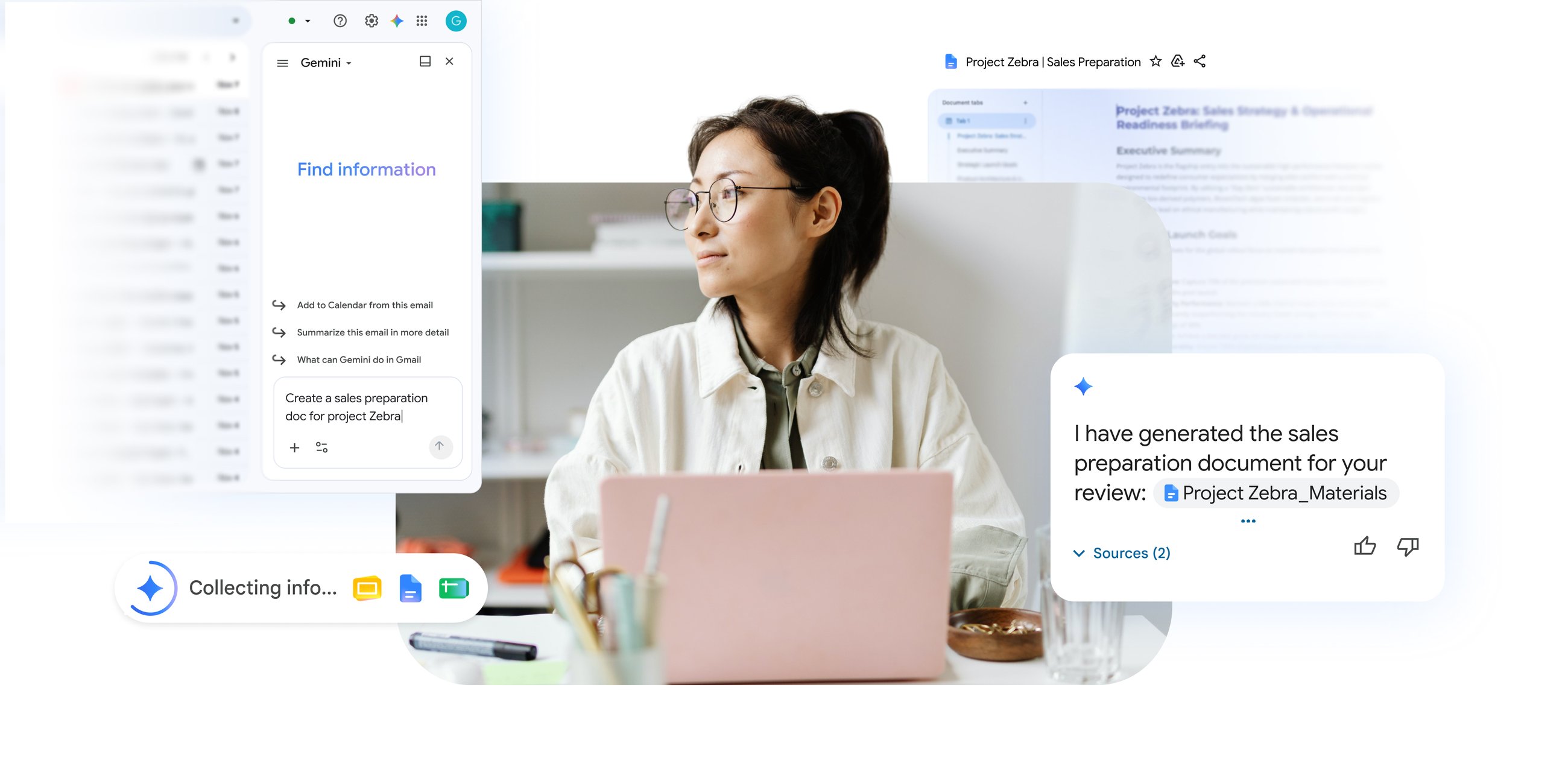
このような場合、受信トレイで作業を続けながら、それらのスレッドを構造化されたドキュメントにまとめるよう Gmail で直接 Gemini に直接依頼できます。

Gmail は Workspace Intelligence を使用して、アクティブなメールスレッドを関連する Google ドライブのファイル、メール、チャットと結び付け、包括的なドキュメントを生成します。重要な詳細情報、目標、今後の進め方が自動的に編集可能な状況報告書に組み立てられ、サイドパネルにリンクが表示されるため、ユーザーが受信トレイでの作業を見失うことはありません。
5. Google ドキュメントで作成した提案書をブランド化したプレゼン資料に変換
たとえば、Google ドキュメントで詳細な戦略概要を作成したものの、ディレクターから、経営陣に見せる視覚的なプレゼン資料を求められたとします。文章で書かれたアイデアを視覚的なスライドに組み立て直すのは、通常は手間がかかるデザイン作業です。
Gemini を使用すると、ドキュメントから直接、テキスト コンテンツを完全に編集可能なスライド資料に変換できます。

Gemini はテキストの要点を特定し、すっきりとした視覚的なスライドにまとめます。チームのブランド ガイドラインやスライド テンプレートを参照した場合は、Gemini がカスタムのビジュアル スタイルを自動的に適用します。プレゼン資料はそのまま Google ドライブに保存され、経営陣とのディスカッションのために確認して共有できる状態になります。
これらの例以外にも、Deep Research を実施したり、Workspace アプリ間でスケジュール、タスク、その他の ToDo を管理したりできます。これにより、空き時間の確認、会議のスケジュール設定、予定の重複の解消、リマインダーの記録、Google ToDo リストでのリストの作成が可能になります。
これらの新機能は、Workspace Studio で構築するフローでもまもなく活用できるようになります。これにより、簡単なタスクをより効果的に自動化し、日常業務の複雑なプロセスを効率化できます。
フローを中断することなく、よりスマートに作業
複雑な作業を完了するために、常にツールを切り替える必要はありません。営業電話の準備、プロジェクト データの整理、チームの状況報告の作成など、Gemini が Workspace 全体でインテリジェントなコラボレーターとして機能し、フローを維持するとともに、タブを切り替える時間を短縮します。
次のステップ: これらの機能は現在、Business Standard、Business Plus、Enterprise Standard、Enterprise Plus の各プラン、Google AI Pro と AI Ultra の各個人プラン、Google AI Pro for Education プランをご利用のお客様を対象に試用版としてリリースされています。日常的にご利用の Workspace アプリでサイドパネルを開くか、Google ドライブ内の「Gemini に相談」をお試しになり、作業をどの程度効率化できるかご確認ください(今後数週間程度で Chat の「Gemini に相談」が利用可能になる予定です)。
- Google Workspace プロダクト マネージャー Jill Daley