データからアクションへ: Google スプレッドシートのキャンバスで作成できる 6 つのミニアプリ

Eric Birnbaum
Director, Product Management, Google Sheets
※この投稿は米国時間 2026 年 9 月 11 日に、Google Cloud blog に投稿されたものの抄訳です。
スプレッドシートは大量のデータの追跡や整理には最適ですが、従来の行と列によるグリッド形式のレイアウトは、データの傾向や分析情報の共有、プロジェクトのステータス伝達、チームの優先事項の確認に使用するには必ずしも最適ではありません。これまで、こうしたデータを可視化するには手動での構築や、データを断片化してしまう高価なサードパーティ ツールの採用が必要でした。
こうしたギャップを埋めるのが、Google スプレッドシートのキャンバスです。このAI 搭載の新機能を使えば、新しい Gemini 3.8 Flash モデルを活用して、スプレッドシートのデータをインタラクティブなカスタム ミニアプリに変換することができます。また、ゼロからコーディングしなくても、自然言語で必要なものを説明するだけでカスタムのビジュアリゼーションを作成できます。ビジュアル レイアウト上でタスクのステータス変更やマイルストーンの追加といった変更を行うと、元のスプレッドシートのデータに即座に反映されます。ミニアプリはすべてスプレッドシート内で完結しているため、標準のファイル権限を使用して簡単に共有して、データをクリーンで安全な状態に保ちながらチームに直感的で柔軟なビューを提供することができます。
スプレッドシートのキャンバス機能を使えば、ピボット テーブルやスライサーと格闘しなくても、シンプルなプロンプト一つで複雑なデータをインタラクティブなビジュアリゼーションに変換できます。こうしたノーコードの可視化によって、組織全体の生産性を大幅に引き上げられる可能性があります。
Whirlpool Corporation、CIO, Eduardo Salas 氏
可能性は無限大ですが、ここでは Google スプレッドシートのキャンバスを使い始める 6 つの方法をご紹介します。
1. プロジェクト トラッカーを動的なかんばんボードに変換
スプレッドシートでの詳細なタスク管理は不可欠ですが、進捗を可視化すれば、プロジェクト管理をさらにスピードアップできます。Gemini にタスク トラッカーをインタラクティブなかんばんボードに変換してもらい、未着手、進行中、入力が必要、完了などのカスタム ステータス カテゴリで整理しましょう。
タスクカードを別の列へドラッグ&ドロップしたり、ボード上で担当者を割り当て直したりすると、元のスプレッドシートのセルがリアルタイムで自動更新されるため、手動でデータ入力しなくてもチームの全員が常に最新の情報を共有できます。
動画の説明欄にあるプロンプトの例をお手持ちのタスクリストと組み合わせて、以下のような動的なかんばんボードを作成してみてください。

2. 複雑な指標を経営幹部向けのダッシュボードに統合
数千行にわたる製品フィードバックやキャンペーンのパフォーマンスの分析では、全体像の把握が困難なことがあります。Google スプレッドシートのキャンバスを活用すれば、未加工のデータポイントからリアルタイムのスコアカード、トレンドライン、フィルタを備えた経営幹部向けのダッシュボードを作成できます。
顧客セグメントで簡単にフィルタしたり、特定の感情スコアについて深堀りしたり、新たなテーマをハイライト表示したりすることで、関係者は必要な分析情報をセルフサービスで取得できます。ソースデータが変更されると、スプレッドシートのキャンバスがリアルタイムで同期され、最新の分析情報と指標が表示されます。
動画の説明欄にあるプロンプトの例をお手持ちのレポートデータと組み合わせて、以下のような経営幹部向けのダッシュボードを作成してみてください。

3. 財務予測をインタラクティブなシナリオモデルに変換
財務予測をモデル化するには、状況の変化が収益にどう影響しているのかを理解しておく必要があります。しかし、従来のスプレッドシートで感度分析を構築するのは厄介な作業です。Google スプレッドシートのキャンバスを使用すると、予測をインタラクティブなビジュアル モデルに変換できるため、主要な前提条件を簡単に調整して、その影響を即座に確認できます。
動的なキャンバスをチームと共有すれば、基盤となる数式を変更したり壊したりすることなく代替シナリオを一緒にテストできます。
動画の説明欄にあるプロンプトの例をお手持ちの財務予測と組み合わせて、以下のようなインタラクティブなシナリオ モデルを構築してみてください。

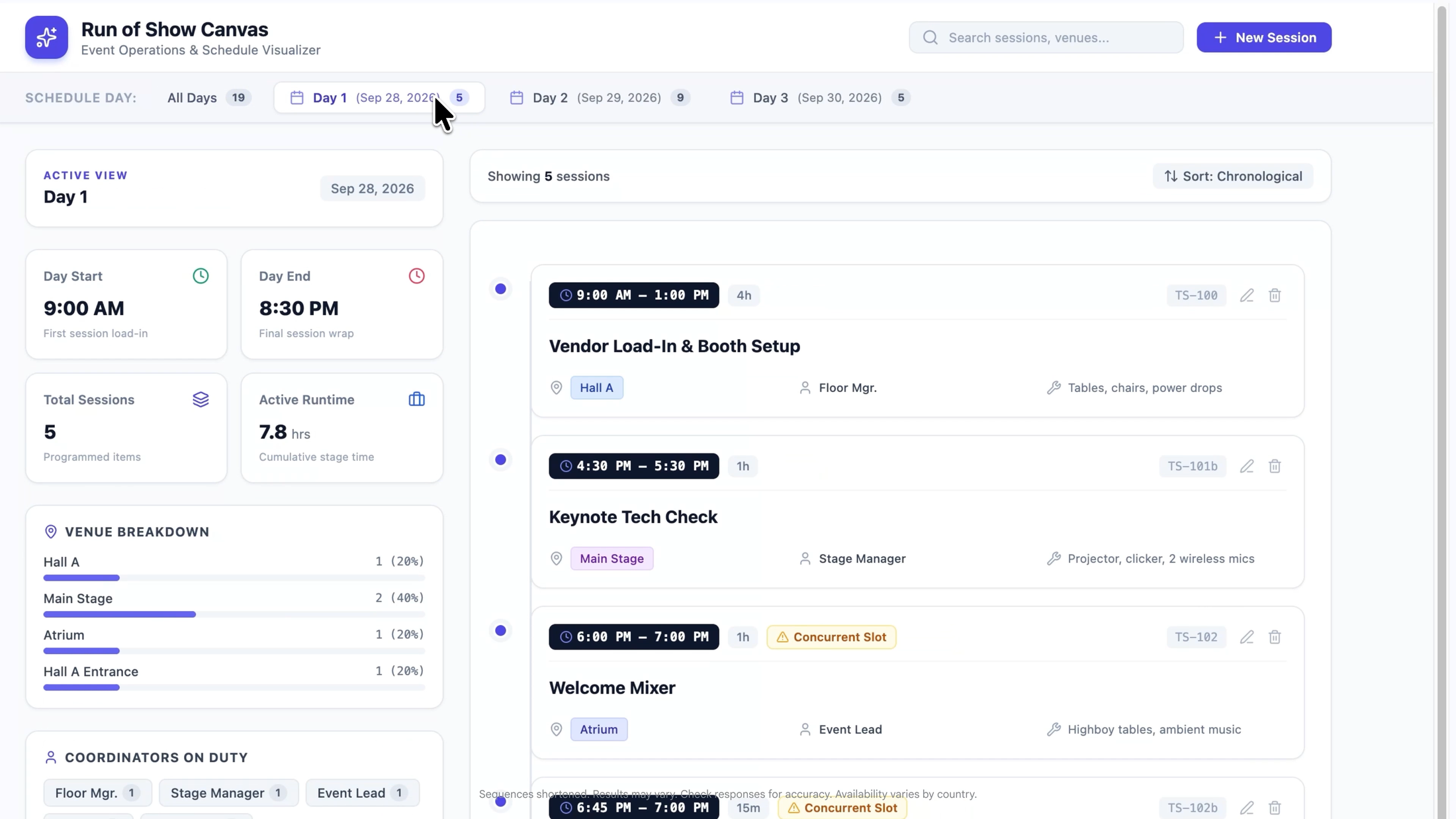
4. 予定の詳細を視覚的なスケジュールに反映
マルチトラック形式の会議や製品リリースの計画では、数多くの流動的な要素を管理する必要があります。スプレッドシートにはあらゆる項目を網羅できますが、それらを遂行するには時系列、作業の漏れや重複を視覚的に確認できるようにしておくことが不可欠です。Google スプレッドシートのキャンバスを使えば、予定データをインタラクティブなビジュアル タイムラインや進行表形式のカレンダーとして可視化できます。
カードをドラッグするだけで、セッションのタイミングを調整したり、会議室の設備と備品をインラインで更新したり、新しいアジェンダ項目をスケジュールに直接挿入したりできます。すべての変更は一元管理されたスケジュール シートにも反映されます。
動画の説明欄にあるプロンプトの例をお手持ちのアジェンダ項目と組み合わせて、以下のような視覚的なイベント スケジュールを生成してみてください。
5. 視覚的なプランニング ボードでタスクを整理し優先順位を決定
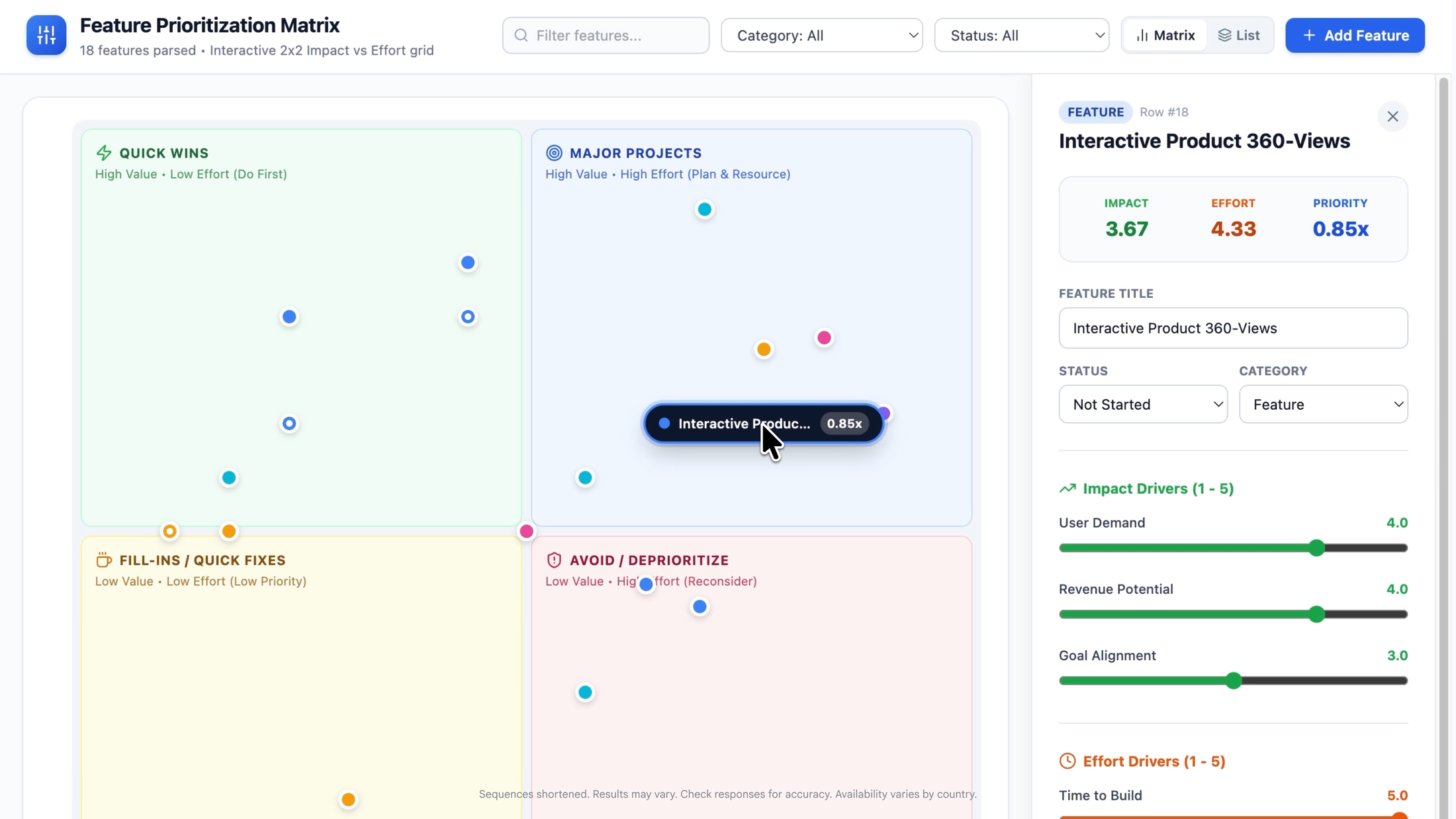
高優先度のタスクや機能リクエストのバックログを管理していると、次に何に取り組むべきかを決める作業が追い付かなくなってしまうことがあります。Google スプレッドシートのキャンバスを活用すれば、必要な開発作業の優先度を評価するための 2x2 の計画マトリックスに、未加工のバックログ アイテムをプロットできます。
チーム共同で労力や影響のスコアをグリッド上で直接調整し、各機能が 4 つの象限をどう移動するのかを確認しながら、手軽に高い効果を出せる施策をひと目で見極められるため、ロードマップの優先順位付けがスムーズに進みます。
動画の説明欄にあるプロンプトの例をプロダクト バックログと組み合わせて、以下のような 2x2 の優先度マトリックスを作成してみてください。
6. コラボレーション ボードでアイデアを次のステップにつなげる
グループでのブレインストーミングはアイデアを生み出すのに最適ですが、セッション後に残った整理されていないアイデアやアクション アイテムのリストを誰かが手動で分類して割り当てるという負担が生じます。Google スプレッドシートのキャンバスを使用すると、ブレインストーミングの結果をカテゴリ別のカードと投票列を含む共同作業用デジタル ワークショップ ボードとして構造化できます。
チームメンバーは、コンセプトに賛成票を投じる、関連するテーマをグループ化する、アクションのオーナーを割り当てるといった操作をボード上で直接行って、ライブ ワークショップのような活気を維持しながらコラボレーションできます。また、すべてのアイデアと詳細は、元のスプレッドシートに直接同期されます。
動画の説明欄にあるプロンプトの例をお手持ちのブレインストーミング リストと組み合わせて、インタラクティブなワークショップ ボードを作成してみてください。

さっそく構築を始める
ここでご紹介した 6 つの例は、仕事や個人的なプロジェクトでの活用例のほんの一部にすぎません。説明さえできれば、キャンバスがそれを形にしてくれます。
Google スプレッドシート キャンバスのような機能を日常のワークフローに直接組み込むことで、チームでのデータ分析、プロセスの合理化、イノベーションが加速します。これにより、すべての従業員が自ら課題を解決し、セキュアかつ大規模に生産性を向上させることが可能になります。
Globe Telecom、AI フォワード デプロイ エンジニアリング責任者, Jesse Liamzon 氏
Google スプレッドシートのキャンバス機能は、現在 Google Workspace の Business Standard、Business Plus、Enterprise Standard、Enterprise Plus の各プラン、Google AI Pro および Ultra の個人向けプラン、Google AI Pro for Education プランをご利用のお客様にご利用いただけます。
データの変換を始めるには、Google スプレッドシートを開いて [挿入] > [キャンバスを作成] に移動し、Gemini に最初のカスタム ミニアプリを設計するよう指示します。
- Google スプレッドシート担当プロダクト管理ディレクター、Eric Birnbaum