Google Workspace와 Microsoft 365 간의 더 간편해진 마이그레이션 및 공동작업 경험

Ashish Gupta
Senior Product Manager, Google Workspace
Luke Camery
Director of Product Management, Google Workspace
*이 콘텐츠는 AI 번역 도구를 사용하여 번역되었습니다. 정확성을 기하기 위해 노력하고 있으나, 자동 번역에는 오류나 누락이 포함될 수 있습니다. 정확한 정보는 영문 원본을 참고해 주시기 바랍니다.
조직이 Google Workspace로 더 쉽게 전환할 수 있도록 데이터 마이그레이션 기능과 Microsoft 365 상호 운용성을 대폭 개선했습니다. 이러한 업데이트를 통해 IT팀은 민감한 정보를 안전하게 전송하는 동시에 Workspace 또는 Microsoft 365를 사용하는 팀 간의 공동작업을 지원할 수 있습니다.
Microsoft Exchange Online, SharePoint Online, OneDrive, Teams에서 데이터를 쉽게 마이그레이션
클라우드 네이티브 데이터 가져오기 서비스가 업데이트되어 관리자가 Microsoft 365 받은편지함, 캘린더, 파일을 최대 5배 더 빠르게 추가 비용 없이 손쉽게 마이그레이션할 수 있습니다. 여기에는 Outlook 규칙, 캘린더 권한, 공유 편지함과 같은 커스텀 구성이 포함되며, 이러한 구성은 Gmail 필터 및 Google 그룹스와 같은 Workspace의 동등한 기능에 직접 매핑됩니다.
데이터 가져오기를 활용하면 메일과 캘린더 데이터뿐만 아니라 SharePoint Online 문서 라이브러리, OneDrive 사용자 파일, Teams 채널과 채팅 메시지까지 Google Drive 및 Chat으로 직접 간편하게 가져올 수 있습니다. 이러한 복잡한 매핑을 자동화하고 데이터 충실도를 유지하면 조직은 다운타임을 최소화하는 동시에 마이그레이션 후 발생하는 헬프 데스크 티켓을 줄일 수 있습니다.
이제 Exchange Online, SharePoint Online, OneDrive, Teams의 파일을 마이그레이션할 때 데이터 가져오기 도구를 정식 버전으로 사용할 수 있습니다.
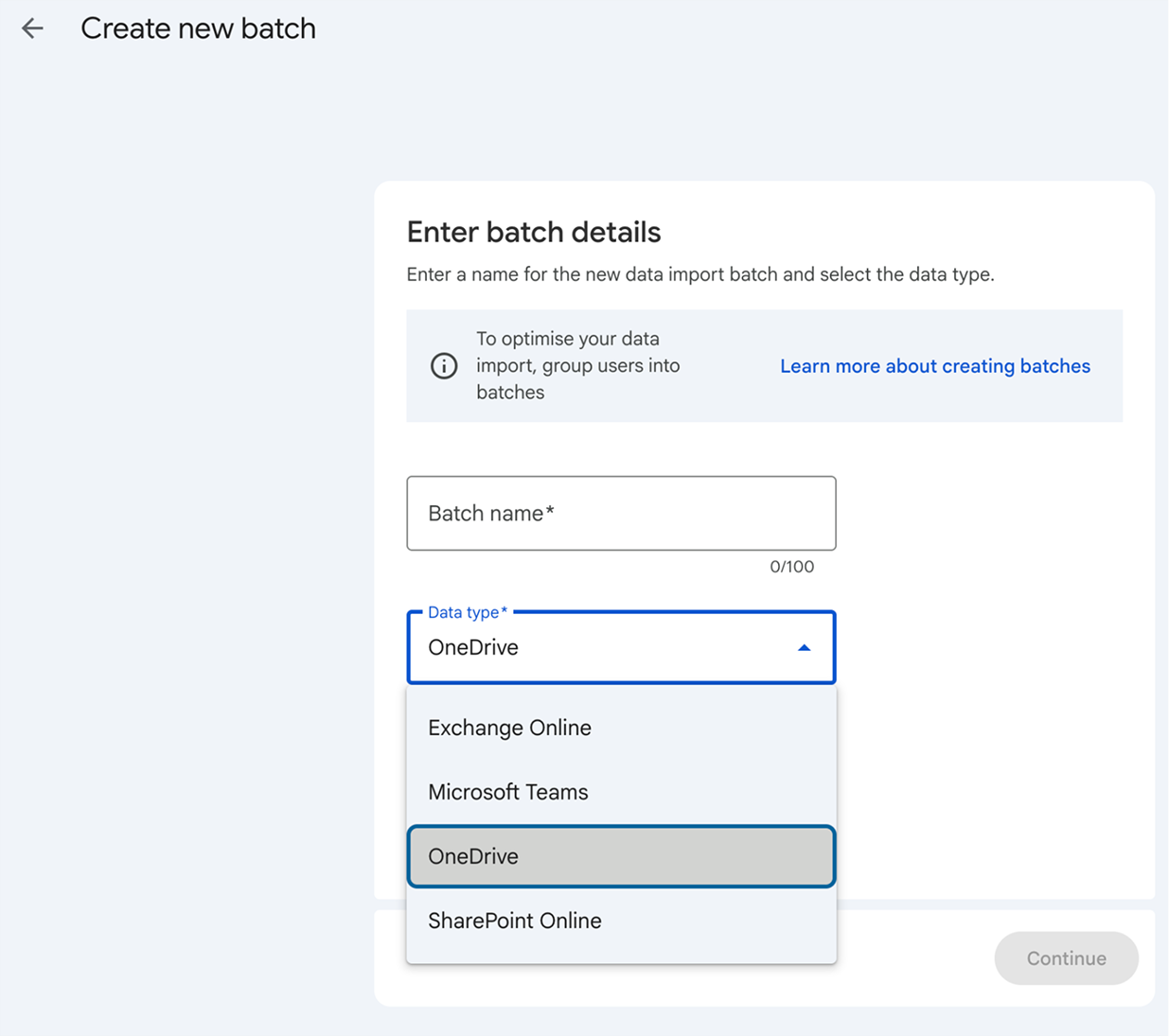
관리 콘솔의 데이터 가져오기 인터페이스에서는 Exchange Online, Teams, OneDrive, SharePoint Online을 위한 일괄 생성 옵션을 확인할 수 있습니다.
마이그레이션 중 데이터 보안 및 규정 준수 유지
데이터 가져오기 도구에 곧 향상된 Exchange Online 마이그레이션 기능이 도입되어, 조직에서 Microsoft Information Protection(MIP) 민감도 라벨과 암호화된 이메일을 그대로 유지하며 안전하게 이전할 수 있게 됩니다. Workspace로 전환하는 과정에서도 규정 준수 및 보안이 유지되도록 설계되었으며, 관리자는 관리 콘솔에서 MIP 민감도 라벨을 그에 해당하는 Workspace 라벨로 직접 매핑할 수 있습니다. 마이그레이션 과정에서 데이터 가져오기 도구는 Drive 및 Gmail로 이동하는 파일과 이메일에 Workspace 라벨을 자동으로 적용해 줍니다. 덕분에 관리자는 귀중한 시간을 절약할 수 있으며, 수동으로 데이터를 일일이 재분류해야 하는 번거로움도 사라집니다.
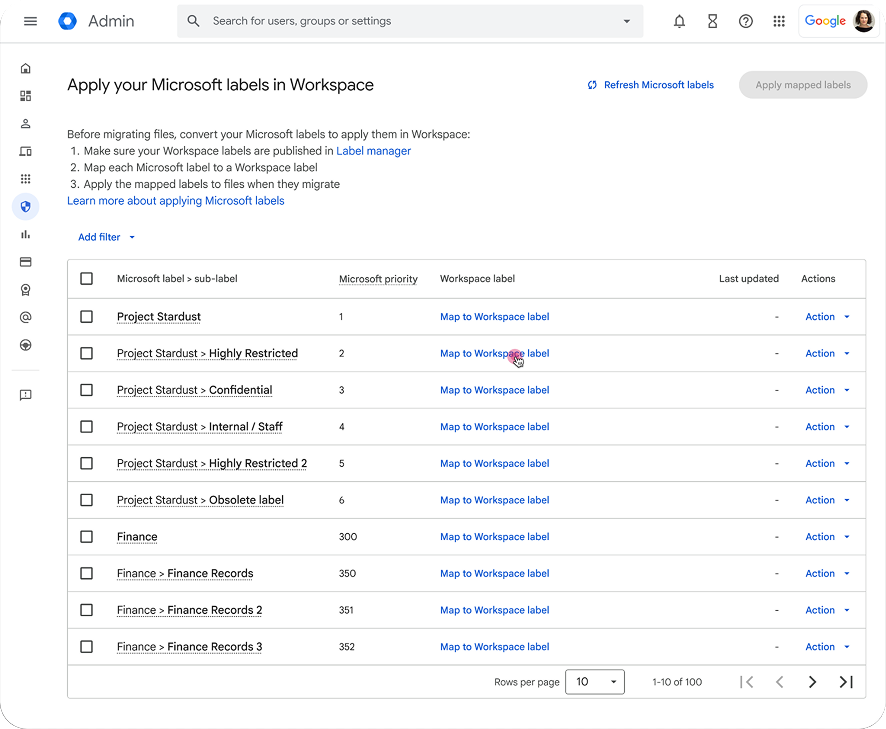
관리 콘솔에서 Microsoft Information Protection(MIP) 민감도 라벨을 Workspace 라벨로 매핑하는 옵션을 확인할 수 있습니다.
또한 데이터 가져오기 도구는 전환 과정에서 MIP로 보호된 이메일과 파일을 자동으로 복호화하여 원활하게 처리해 줍니다. 이렇게 처리된 파일은 Gmail 및 Drive로 직접 수집되거나, 향상된 데이터 보안 및 규정 준수 표준을 유지하기 위해 클라이언트 측 암호화(CSE)를 통해 다시 암호화됩니다. 이 두 가지 개선사항은 모두 연말까지 정식 버전으로 출시될 예정입니다.
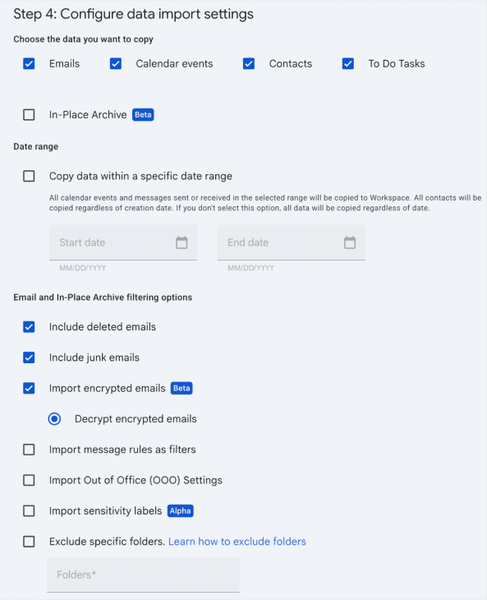
데이터 가져오기 설정 화면에는 기간, 이메일 필터링, 암호화된 이메일 복호화, 가져오기 환경설정을 구성하는 옵션이 표시됩니다.
Gmail, Docs, Sheets 개선으로 Microsoft 365 사용자와의 공동작업 간소화
마이그레이션이 조직에 얼마나 큰 변화인지 잘 알고 있습니다. 팀이 도입 첫날부터 최대한의 생산성을 유지할 수 있도록, Office 파일 작업을 더 원활하게 개선하고 Workspace 전반에서 익숙한 기능들을 사용할 수 있도록 지원합니다.
Workspace에서는 이미 Office 파일을 먼저 변환하지 않고도 Docs, Sheets, Slides 내에서 직접 보고 수정할 수 있습니다. 이번 분기 후반에는 Gmail의 Office 파일 수정 모드가 정식 버전으로 출시되어 Gmail에서 Office 첨부파일을 열고 Sheets, Docs, Slides에서 바로 수정할 수 있게 됩니다. 수정을 완료하면 Gmail에서 업데이트된 파일이 첨부된 답장 초안을 대화목록에 자동으로 작성하므로 파일을 다운로드하거나 이름을 바꾸거나 다시 업로드할 필요가 없습니다.
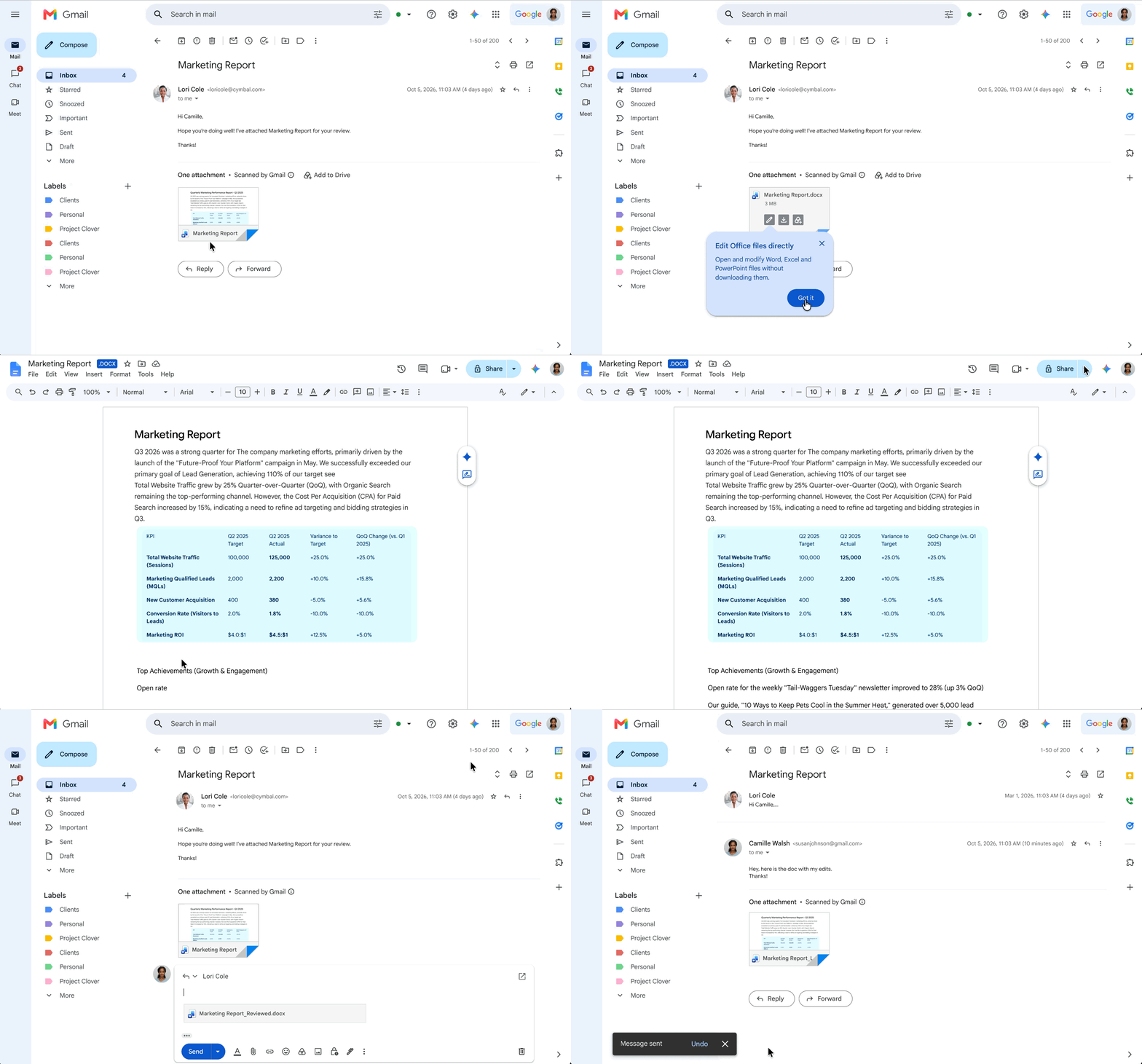
Gmail의 Office 파일 수정 모드를 사용하면 사용자가 Microsoft Word 첨부파일을 Google Docs에서 바로 열어 수정한 다음, 업데이트된 파일을 답장에 자동으로 첨부할 수 있습니다.
또한 현재 베타 버전으로 제공되는 Google Docs의 캡션 표 기본 지원을 통해 문서 내 이동이 더욱 간편해집니다. 이 기능은 이미지, 표, 수식 등 캡션이 달린 항목의 링크를 자동으로 모아주므로, 번거로운 수동 작업 없이도 문서를 깔끔하게 정리할 수 있습니다. 또한 Microsoft Word의 그림 목차로 원활하게 가져오고 내보낼 수 있어 플랫폼 간에 레이아웃을 그대로 유지할 수 있습니다.
Sheets를 사용하면 Microsoft Excel에서 전환할 때도 팀에서 데이터를 계속 분석하고 훌륭한 보고서를 쉽게 작성할 수 있습니다.
- 정교한 피벗 테이블: 가져오기 중에 그룹화된 피벗 테이블 필드를 그대로 유지하고 재사용할 수 있으며, 개선되고 더 직관적인 계산된 필드 편집기를 통해 맞춤 수식을 더 빠르게 만들 수 있습니다.
- 브랜드 가이드라인에 맞춘 고급 차트: 서식 손실 없이 콤보 차트 및 다중 X축 분산형 차트를 가져오거나 만들 수 있으며, 기업 브랜드 가이드라인에 맞춰 맞춤 웹 글꼴을 적용할 수 있습니다.
- 새로운 수동 계산 설정: 고급 사용자가 Sheets 수식 업데이트를 완벽하게 제어할 수 있습니다. 자동 재계산을 일시중지하여 대량의 수정을 원활하게 일괄 처리하고, 변동성이 큰 시뮬레이션을 안정화하고, 중단 없이 복잡한 재무 모델을 실행해 보세요.
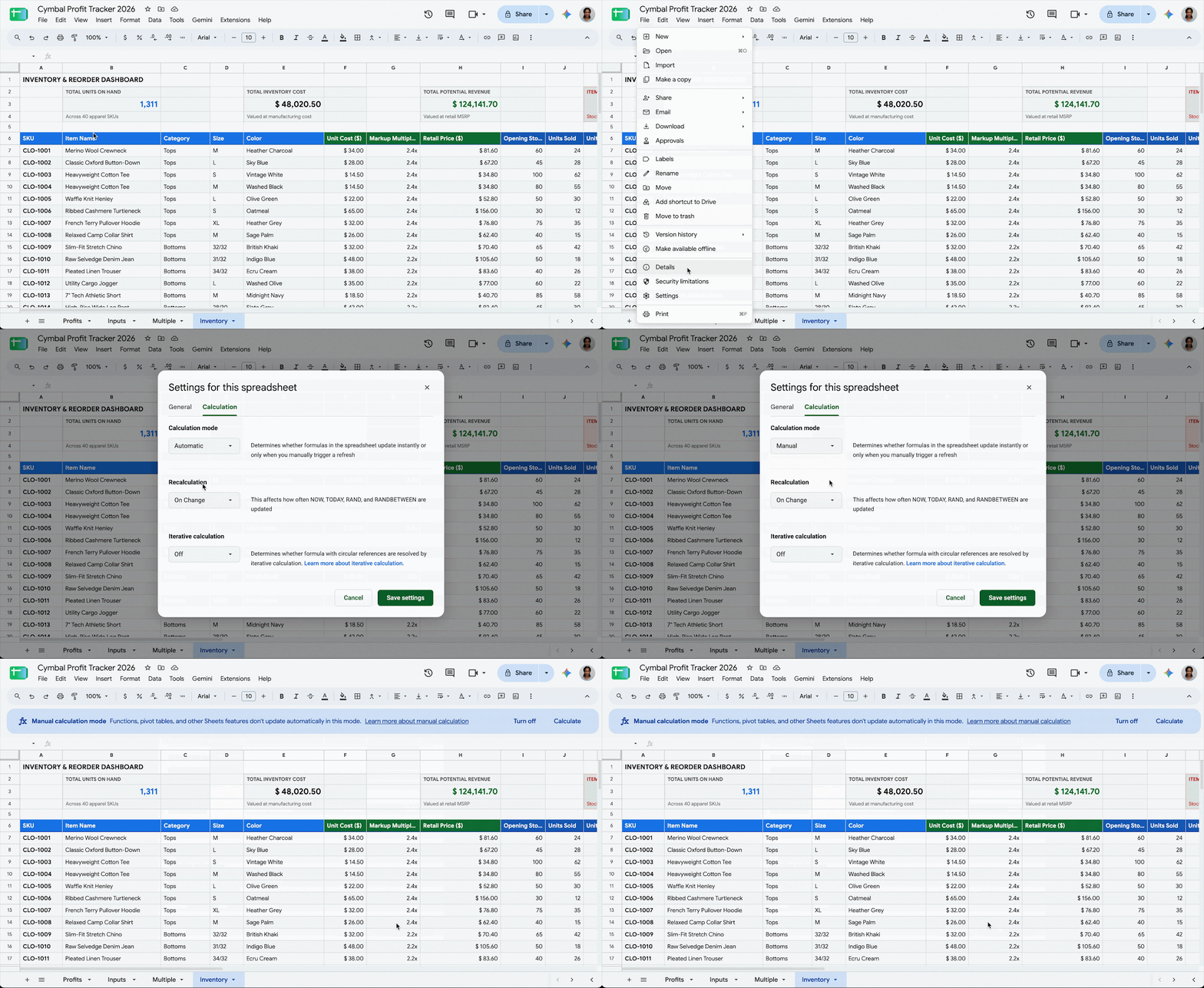
수동 계산 모드를 사용 설정하면 사용자가 Sheets에서 수식 업데이트를 더 세부적으로 제어할 수 있습니다.
Google은 새로운 기능 외에도 Sheets 전반의 성능을 지속적으로 개선하기 위해 노력하고 있습니다. 최근 셀 용량이 2,000만 개로 두 배 늘어났으며, Google은 대규모 데이터 세트에서도 Sheets가 빠르고 반응성이 뛰어날 수 있도록 계속해서 최적화할 예정입니다.
Cisco 기기에서 Google Meet을 활용하여 원활한 공동작업 촉진
Workspace로 전환할 때 기존 회의실 기기를 전면 교체하느라 큰 비용을 들일 필요가 없습니다. 곧 Cisco 하드웨어에서도 다른 Meet 하드웨어 파트너 기기와 마찬가지로 기본 Meet 환경을 사용할 수 있습니다. Meet으로의 마이그레이션을 고려 중인 조직은 이 기능을 통해 무료로 하드웨어를 마이그레이션할 수 있습니다. 즉, 새로운 하드웨어를 구매하지 않고도 기존 Cisco 회의실 장비에 모든 기능을 갖춘 기본 Meet 환경을 바로 구현할 수 있습니다.
AI Director 및 스마트 오디오 노이즈 제거와 같은 Cisco의 AI 기능과 Meet의 Gemini를 결합하면 팀은 뛰어난 회의 환경을 누리는 동시에 필요에 따라 Webex, Microsoft Teams, Zoom에 손쉽게 연결할 수 있습니다. 올해 말까지 출시될 Cisco 기기용 Meet을 기대해 주세요.

Cisco 회의실 하드웨어에서 기본적으로 실행되는 Google Meet 환경을 통해, 예정된 일정이 표시된 회의실 디스플레이와 실시간 동영상 피드가 활성화된 데스크 기기를 한눈에 확인할 수 있습니다.
지금 시작하기
전환 과정을 간소화하고 조직의 공동작업 환경을 현대화할 준비가 되셨나요? 지금 바로 관리 콘솔에 방문하여 데이터 가져오기 기능을 확인해 보세요. 원활한 팀워크를 경험하고 싶다면 지금 바로 Workspace에서 Office 파일을 직접 수정해 보세요. 별도의 라이선스나 파일 변환 없이도 바로 시작할 수 있습니다.